
Bedanya Android dan iOS - Dari Kacamata Pengguna Android
Perbandingan pengalaman menggunakan Android dan iOS dari perspektif pengguna Android yang belum pernah pakai iPhone.
Ilyas Mukhlisin
Pembahasan tentang prinsip "no news is good news" di terminal PowerShell dan Linux yang sering bikin bingung pengguna baru.
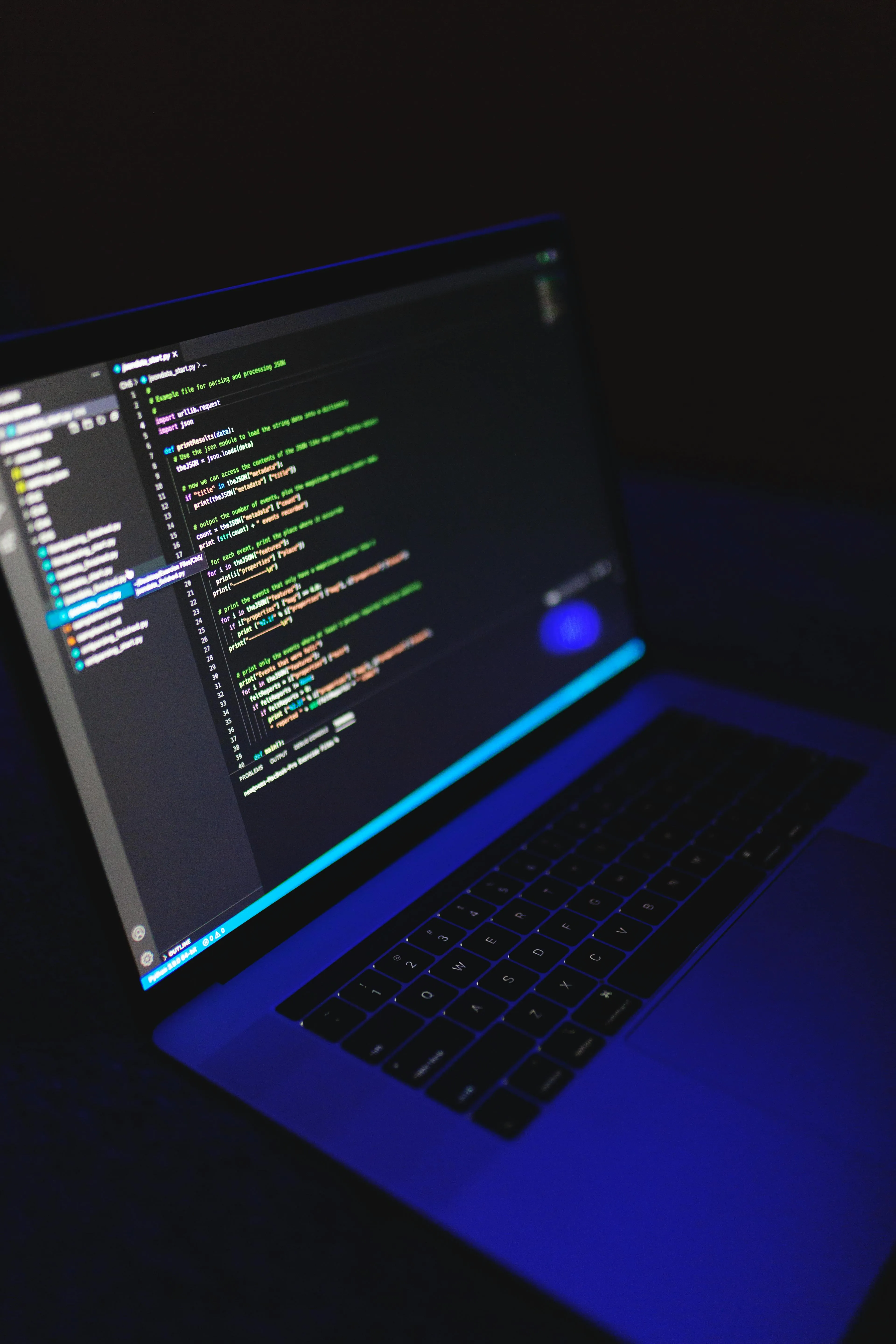
Pernah gak, Sobat Fikselink, waktu jalanin command di terminal terus gak ada output apapun, kamu jadi bingung? Apakah command-nya berhasil atau gagal? Apakah ada yang error atau malah hang? Nah, di dunia terminal ada prinsip yang namanya "no news is good news" dan kadang bikin bingung, terutama buat yang baru kenal command line.
Prinsip ini simpel: kalau command berhasil dijalankan tanpa masalah, biasanya terminal gak kasih output apa-apa. Cuma langsung balik ke prompt dan siap terima command berikutnya. Gak ada pesan "Success", gak ada konfirmasi "Done", gak ada apa-apa.
Kebalikannya, kalau ada error atau masalah, baru deh terminal ngeluarin pesan error yang panjang lebar. Jadi filosofinya adalah: kalau gak ada kabar berarti kabar baik.
Buat yang terbiasa pakai aplikasi GUI yang selalu kasih feedback kayak "File successfully saved" atau "Operation completed", pengalaman pertama pakai terminal bisa jadi membingungkan.
Prinsip ini sebenernya udah ada sejak zaman Unix dulu banget. Idenya adalah efisiensi dan kesederhanaan. Terminal dirancang buat power user yang biasanya jalanin banyak command secara berurutan atau dalam bentuk script.
Kalau setiap command kasih output verbose kayak "Command successfully executed" atau "Operation completed without errors", output-nya bakal berisik banget. Apalagi kalau kita jalanin script dengan ratusan command, output-nya bakal penuh sama pesan-pesan yang sebenernya gak informatif.
Jadi dengan design "silent on success", output terminal jadi lebih clean. Kita cuma lihat output kalau emang ada yang perlu diperhatiin, yaitu kalau ada error atau warning.
Coba bayangin kita jalanin command simpel di Linux, misalnya buat bikin folder baru:
mkdir test_folder
Kalau command ini berhasil, terminal cuma balik ke prompt tanpa bilang apa-apa. Gak ada pesan "Folder created successfully". Tapi kalau ada error, misalnya folder udah ada atau kita gak punya permission, baru deh keluar pesan error.
Contoh lain adalah waktu copy file:
cp file1.txt file2.txt
Kalau berhasil, ya gak ada output. Tapi kalau file1.txt gak ada atau ada masalah lain, baru keluar error message.
PowerShell di Windows sebenernya sedikit berbeda dari Unix/Linux shell traditional. PowerShell lebih verbose dan object-oriented. Tapi prinsip "no news is good news" tetep berlaku di banyak command.
Misalnya waktu hapus file:
Remove-Item test.txt
Kalau berhasil, gak ada output. Kalau file-nya gak ada atau ada masalah, baru keluar error.
Meskipun begitu, PowerShell kadang lebih "ramah" dengan kasih option buat nunjukin progress atau verbose output kalau kita mau.
Buat yang baru belajar command line, pertanyaan ini sering muncul. Kalau gak ada output, gimana kita tau command-nya bener-bener jalan?
Setiap command di terminal punya exit code. Biasanya 0 berarti sukses, selain 0 berarti ada error. Di Linux/Bash bisa cek dengan:
echo $?
Di PowerShell:
echo $LASTEXITCODE
Tapi jujur aja, cara ini kurang praktis buat daily use. Lebih sering dipake di scripting.
Cara paling gampang adalah verifikasi secara manual. Misalnya kalau kita jalanin command buat bikin folder, ya cek aja apakah folder-nya bener-bener kebuat dengan ls atau dir.
Kalau copy file, cek apakah file tujuan udah ada. Kalau hapus file, cek apakah file-nya bener-bener ilang.
Cara ini memang manual tapi lebih intuitif dan aman, terutama buat yang masih belajar.
Banyak command punya option buat jadi lebih verbose. Misalnya di Linux, command cp punya option -v (verbose):
cp -v file1.txt file2.txt
Dengan ini, command akan kasih output yang menjelaskan apa yang dilakukan.
Di PowerShell, banyak cmdlet punya parameter -Verbose yang fungsinya serupa.
Prinsip "no news is good news" sebenernya cukup powerful kalau kita udah terbiasa. Beberapa situasi di mana prinsip ini berguna:
Waktu bikin script yang jalanin banyak command, kita gak mau output-nya berisik. Kita cuma pengen tau kalau ada yang error. Jadi dengan default behavior yang silent on success, output script jadi lebih readable.
Kalau ada error, langsung keliatan karena error message-nya menonjol di antara kesunyian command-command yang berhasil.
Di terminal, kita bisa chain multiple command dengan operator kayak && (jalanin kalau command sebelumnya sukses) atau || (jalanin kalau command sebelumnya gagal).
Dengan prinsip silent on success, kita bisa chain banyak command dan cuma fokus ke output yang penting aja.
Output di terminal sebenernya ada cost-nya, meskipun kecil. Terutama kalau kita dealing dengan command yang dijalanin ribuan kali atau dalam loop.
Dengan minimize unnecessary output, performance jadi sedikit lebih baik dan log file jadi lebih compact.
Buat yang baru belajar command line, prinsip ini bisa jadi sumber frustasi. Beberapa tantangan yang sering dialami:
Pas jalanin command penting, misalnya hapus file atau modify system setting, gak ada konfirmasi sukses bikin kita ragu. Apakah command-nya bener-bener jalan? Apakah perlu jalanin lagi?
Rasa gak yakin ini normal banget di awal-awal. Solusinya ya verifikasi manual atau pakai verbose option sampai kita lebih percaya diri.
Kalau ada typo di command tapi gak langsung error, kadang kita gak sadar. Misalnya kita mau copy ke folder A tapi typo jadi folder B. Command berhasil, tapi file ke-copy ke tempat yang salah.
Karena gak ada output, kita mungkin gak langsung sadar ada yang salah. Makanya penting buat double-check command sebelum enter, terutama untuk operasi yang critical.
Butuh waktu buat terbiasa dengan feedback model yang berbeda dari GUI. Di GUI kita terbiasa dapat konfirmasi visual buat setiap action. Di terminal, kita harus adjust expectation.
Tapi setelah terbiasa, sebenernya model ini lebih efisien dan less distracting.
Kalau kamu baru mulai belajar terminal, beberapa tips yang mungkin berguna:
Coba jalanin command di test folder atau dengan test file. Lihat gimana behavior-nya. Coba dengan dan tanpa verbose option. Rasain sendiri perbedaannya.
Dengan eksperimen langsung, konsep "no news is good news" bakal lebih mudah dipahami daripada cuma baca teori.
Jangan langsung loncat ke command yang kompleks atau berisiko tinggi. Mulai dari yang simple kayak mkdir, cp, mv, atau ls.
Setelah comfort dengan basic command, baru naik ke level yang lebih advanced.
Command line tools biasanya punya dokumentasi lengkap yang bisa diakses dengan man di Linux atau Get-Help di PowerShell. Luangkan waktu buat baca dan understand option-option yang tersedia.
Kalau mau eksperimen dengan command yang bisa ngubah atau hapus data, backup dulu. Better safe than sorry.
Prinsip "no news is good news" di terminal memang unik dan beda dari pengalaman pakai aplikasi GUI. Butuh adjustment dan pembiasaan, tapi setelah terbiasa, model ini sebenernya lebih efisien.
Yang penting adalah understand kenapa prinsip ini ada dan gimana cara adapt dengan model feedback yang berbeda. Dengan praktek dan eksperimen, lama-lama bakal jadi second nature.
Terminal itu powerful tool yang worth it dipelajari, meskipun learning curve-nya mungkin agak steep di awal. Tapi setelah lewat fase initial confusion, kita bakal appreciate simplicity dan efficiency-nya.
Kalau kamu lagi belajar command line atau teknologi lainnya, pasti sering nemuin tutorial dan dokumentasi yang berguna kan? Daripada link-link tersebut berantakan di bookmark browser, mending organize dengan Fikselink.
Kamu bisa bikin folder khusus buat tutorial command line, kasih tag sesuai topik kayak "bash", "powershell", atau "linux", dan kapanpun butuh referensi tinggal search aja. Praktis dan gak ribet!
Perbandingan pengalaman menggunakan Android dan iOS dari perspektif pengguna Android yang belum pernah pakai iPhone.
Pembahasan tentang peran dan pentingnya API dalam ekosistem aplikasi modern saat ini.

Pertimbangan dan pandangan tentang relevansi belajar coding di era AI dan otomasi saat ini.